오늘의 러닝을 깊게
페이스와 심박을 살펴보고
구간별로 궁금한 점을 물어봐요.
“최근 러닝의 후반 페이스와
심박 변화를 같이 봐 줘.”
 TT러닝
TT러닝
TT MCP / AI APP CONNECTION
내 러닝을 아는 AI와 이야기해 보세요.
TT에 쌓인 기록을 연결하면
질문은 짧아지고 대화는 깊어져요.
ChatGPT는 공개 후 이용할 흐름을 미리 안내해요.
Claude는 커스텀 커넥터로 등록해요.
LESS COPYING. MORE RUNNING.
러닝 기록부터 훈련 흐름까지.
TT에 저장된 데이터 안에서 답을 찾아요.
페이스와 심박을 살펴보고
구간별로 궁금한 점을 물어봐요.
“최근 러닝의 후반 페이스와
심박 변화를 같이 봐 줘.”
비슷한 거리의 러닝을 비교하며
무엇이 달라졌는지 돌아봐요.
“최근 5km 러닝 두 개를
비교해 줘.”
주간 기록과 저장된 훈련 계획을
함께 살펴보며 대화를 이어가요.
“이번 주 훈련을 요약하고
계획과 비교해 줘.”
동기화된 기록과 공유에 동의한 정보만 활용해요. 기록이 없는 항목은 확인할 수 없어요.
ONE CONNECTION. MORE CONTEXT.
TT 앱에 로그인하고 러닝 기록을 동기화해 두세요.
처음 한 번 연결하면 대화에서 기록을 불러올 수 있어요.
아래는 TT 앱 공개 후의 연결 안내예요. 현재 ChatGPT 앱 검색에 TT가 표시되지 않을 수 있어요. 공개 시 실제 화면과 연결 경로를 다시 확인할 예정이에요.
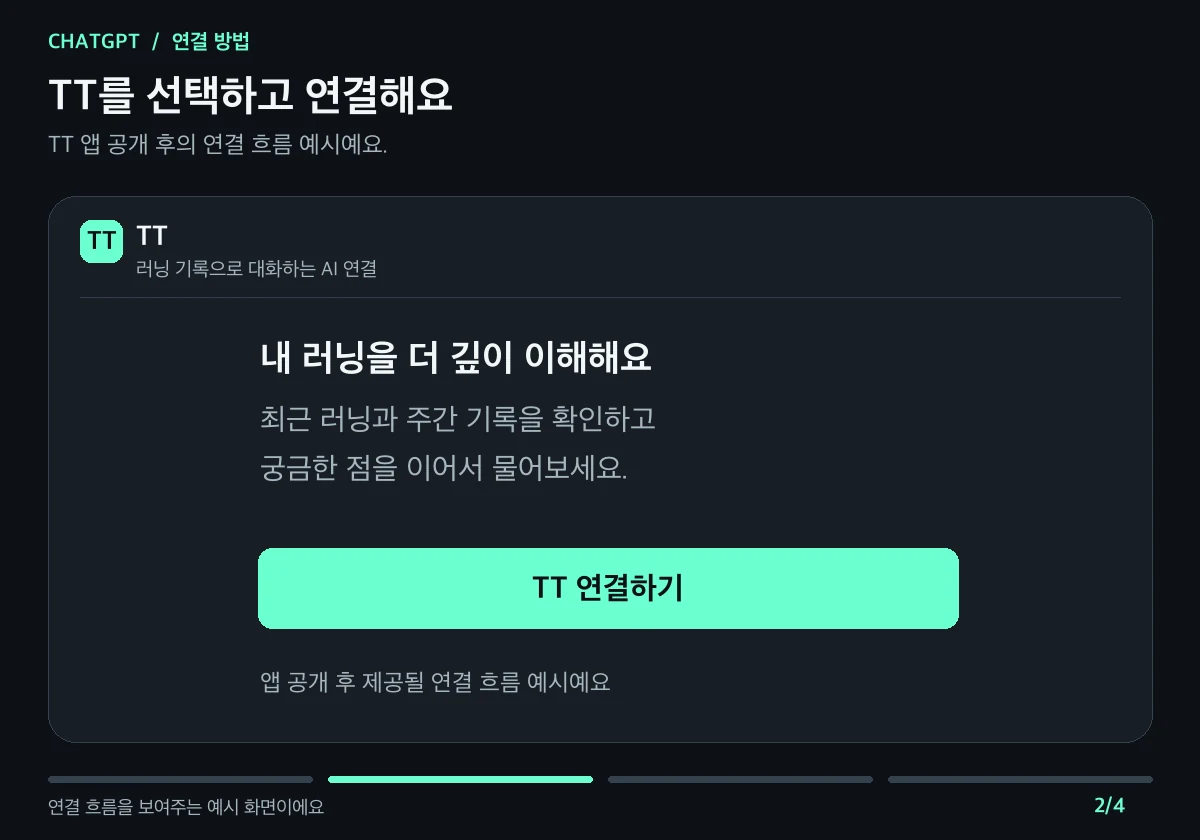
앱을 연결하고 평소처럼 질문하세요.
ChatGPT의 앱 또는 Plugins 메뉴에서 TT를 찾아요. 공개된 TT 상세 화면을 열어요.
추가(+) 버튼으로 TT를 설치해요. 계정 연결 안내가 나오면 연결 버튼을 눌러 TT 승인 화면으로 이동해요.
QR이나 앱 열기로 TT에 이동해요. 같은 숫자를 선택하고 공유 정보를 확인한 뒤 ‘동의하고 연결’을 눌러요. 시작한 브라우저로 돌아와 마쳐요.
새 대화에서 @TT를 선택하거나 도구 메뉴에서 TT를 골라요. “이번 주 러닝을 돌아봐 줘”라고 시작해 보세요.
CUSTOM CONNECTOR
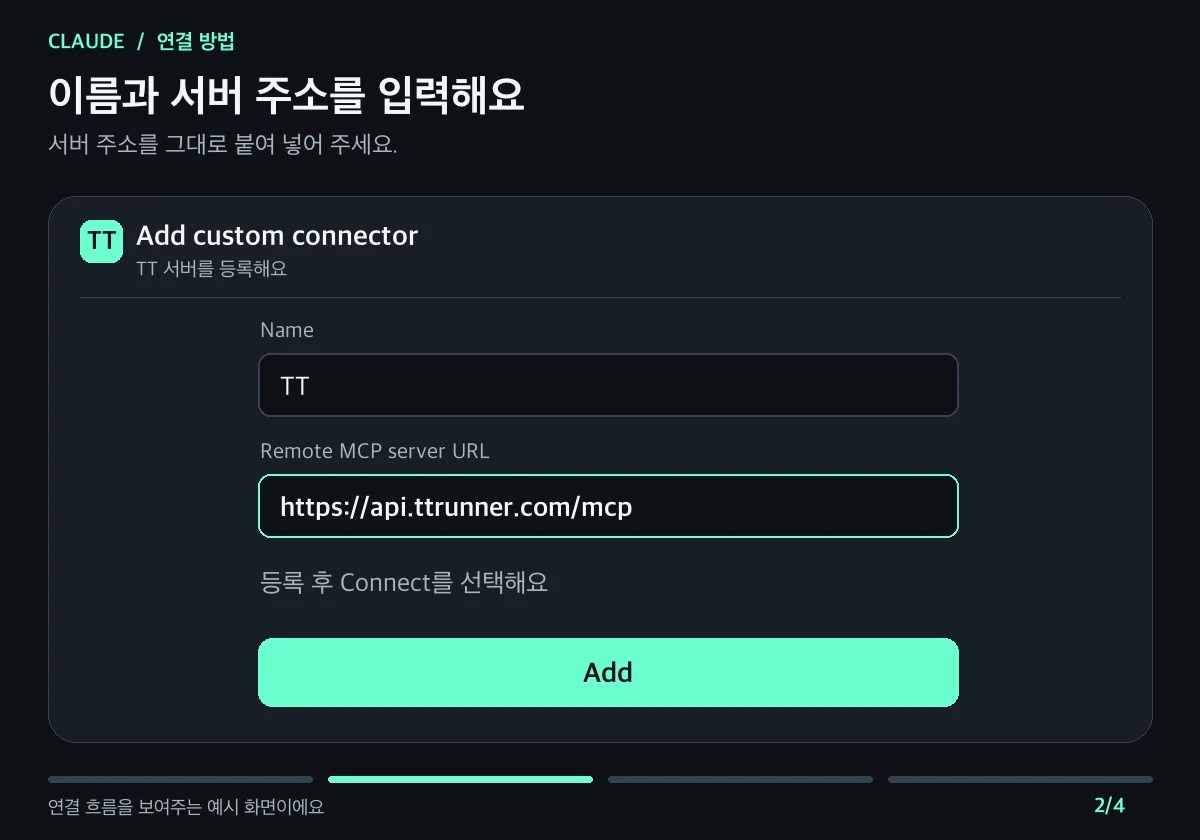
이름과 서버 주소를 입력하면 돼요.
Claude 웹이나 데스크톱에서 Customize → Connectors를 열어요. Add custom connector 또는 Add → Custom → Web을 선택해요.
이름에 TT를 입력하고 위 주소를 Remote MCP server URL에 붙여넣어요. OAuth 클라이언트 선택이 나오면 Use Claude’s published identity를 선택해요.
커넥터를 추가하고 Connect를 눌러요. QR이나 앱 열기로 TT에 이동해 같은 숫자를 선택해요. 공유 정보를 확인하고 ‘동의하고 연결’을 누른 뒤 브라우저로 돌아와요.
새 대화의 + → Connectors에서 TT를 켜고 질문해요. “최근 러닝 기록을 보여 줘”로 시작해 보세요.
메뉴 이름은 언어와 앱 버전에 따라 달라질 수 있어요. AI 앱의 요금제와 조직 권한에 따라 연결 메뉴 이용이 제한될 수 있어요.
TT 앱의 프로필 → 설정 영역 → AI 앱 연결 관리 → 새 연결 코드 입력에서 브라우저의 8자리 코드를 입력해요. 요청이 만료되면 AI 앱에서 연결을 다시 시작해요.
START WITH A QUESTION.
연결한 AI 앱에 그대로 붙여넣어 보세요.
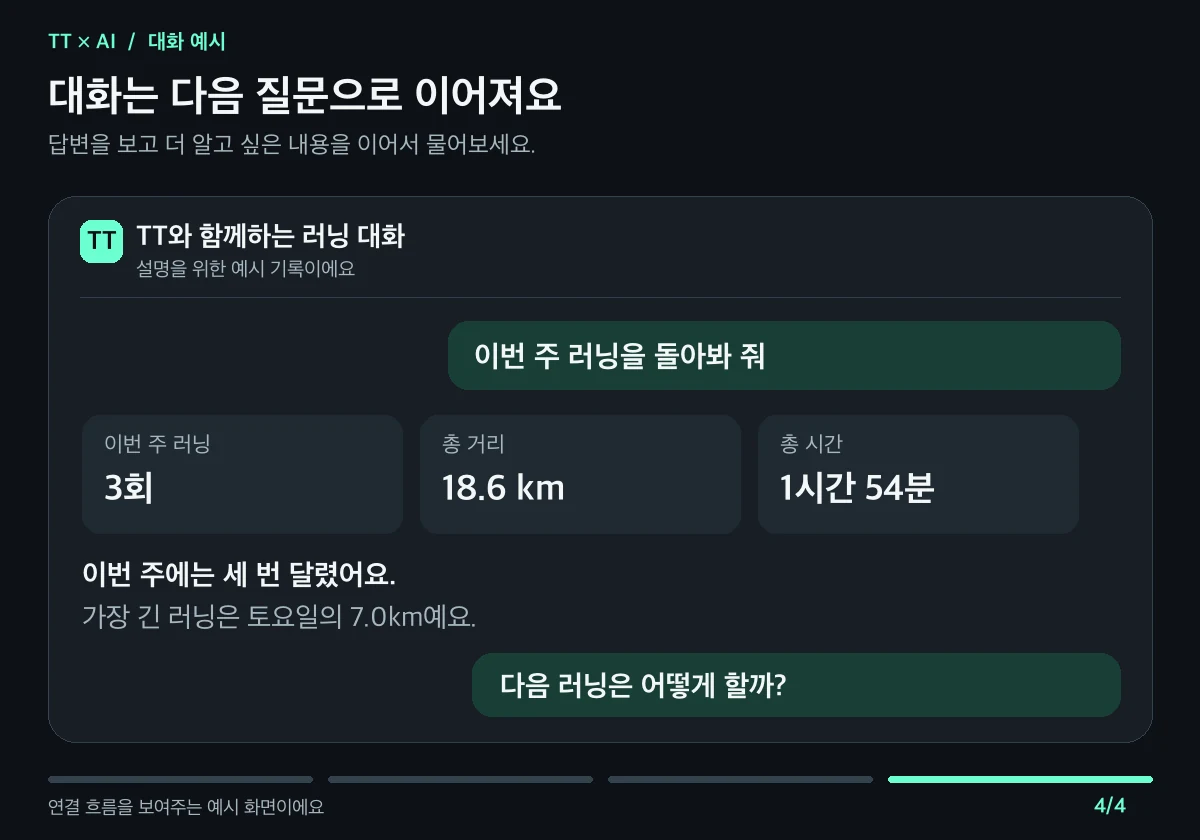
TT에서 가장 최근 러닝을 찾아줘. 페이스와 심박 변화를 기록에 근거해서 설명해 줘.
TT의 이번 주 러닝을 요약해 줘. 저장된 훈련 계획이 있다면 실제 기록과 비교해 줘.
TT에서 비슷한 거리의 최근 러닝 두 개를 비교해 줘. 조건이 달라 직접 비교하기 어려운 부분도 알려 줘.
답변은 저장된 데이터와 AI 앱에 따라 달라져요. 위 이미지는 가상 기록으로 만든 설명용 화면이에요.
GOOD TO KNOW.
TT의 러닝 기록을 AI 앱에서 조회하고 질문할 수 있게 연결하는 기능이에요. 기록을 복사하거나 화면을 매번 첨부할 필요 없이 대화를 이어갈 수 있어요.
TT 프리미엄 계정으로 이용할 수 있어요. 프리미엄이 아니라면 첫 연결 승인부터 7일간 체험해요. 체험은 계정당 한 번이며 이후 계속 사용하려면 TT 프리미엄이 필요해요. AI 앱의 이용 조건과 요금은 별도예요.
연결 승인 화면에서 러닝 기록과 훈련 정보 등 공유 항목을 확인할 수 있어요. 동의한 범위에서 AI 앱의 요청에 필요한 정보를 전달해요. 심박이나 건강 지표도 저장된 데이터와 동의 범위 안에서만 조회해요.
TT 앱의 프로필에서 ‘AI 앱 연결 관리’를 열고 해당 연결을 해제해요. 이후 새 조회는 중단돼요. 이미 AI 앱에 전달한 정보와 대화는 지워지지 않으므로 해당 AI 앱에서 별도로 관리해요.
현재는 공개 후 이용 안내를 미리 제공하고 있어요. TT가 공개되기 전에는 앱 검색에 표시되지 않을 수 있어요. 공개 후에도 찾을 수 없다면 사용 중인 계정과 조직의 앱 이용 권한을 확인해 주세요.
이 페이지는 기록 조회와 비교 및 저장된 계획을 살펴보는 사용법을 안내해요. AI의 답변만으로 TT 훈련 계획이 자동으로 저장되거나 변경되지는 않아요.
YOUR NEXT STEP STARTS HERE.
먼저 TT에 러닝 기록을 모아 보세요.
TT 앱 다운로드