今日のランを深く知る
ペースや心拍数を確認して
区間ごとの気になる点を聞けます。
「最近のランの後半ペースと
心拍数の変化を一緒に見て。」
 TTRunner
TT MCP / AI APP CONNECTION
自分のランニングを知るAIと話してみませんか。
TTの記録をつなげれば
短い質問から深い会話が始まります。
ChatGPTは公開後の使い方を先行紹介しています。
Claudeはカスタムコネクタで登録できます。
LESS COPYING. MORE RUNNING.
ランニングの記録から練習の流れまで。
TTに保存されたデータから答えを探します。
ペースや心拍数を確認して
区間ごとの気になる点を聞けます。
「最近のランの後半ペースと
心拍数の変化を一緒に見て。」
同じくらいの距離のランを比べて
何が変わったか振り返れます。
「最近の5kmランを2回分
比較して。」
週間記録と保存済みの練習計画を
一緒に見ながら話せます。
「今週の練習をまとめて
計画と比較して。」
同期済みの記録と共有に同意した情報だけを使用します。記録のない項目は確認できません。
ONE CONNECTION. MORE CONTEXT.
TTアプリにログインしてランニング記録を同期しておきましょう。
一度接続すれば会話から記録を呼び出せます。
以下はTT公開後の接続ガイドです。現在はChatGPTのアプリ検索にTTが表示されない場合があります。公開時に実際の画面と接続手順を再確認する予定です。
アプリを接続したら、いつものように質問しましょう。
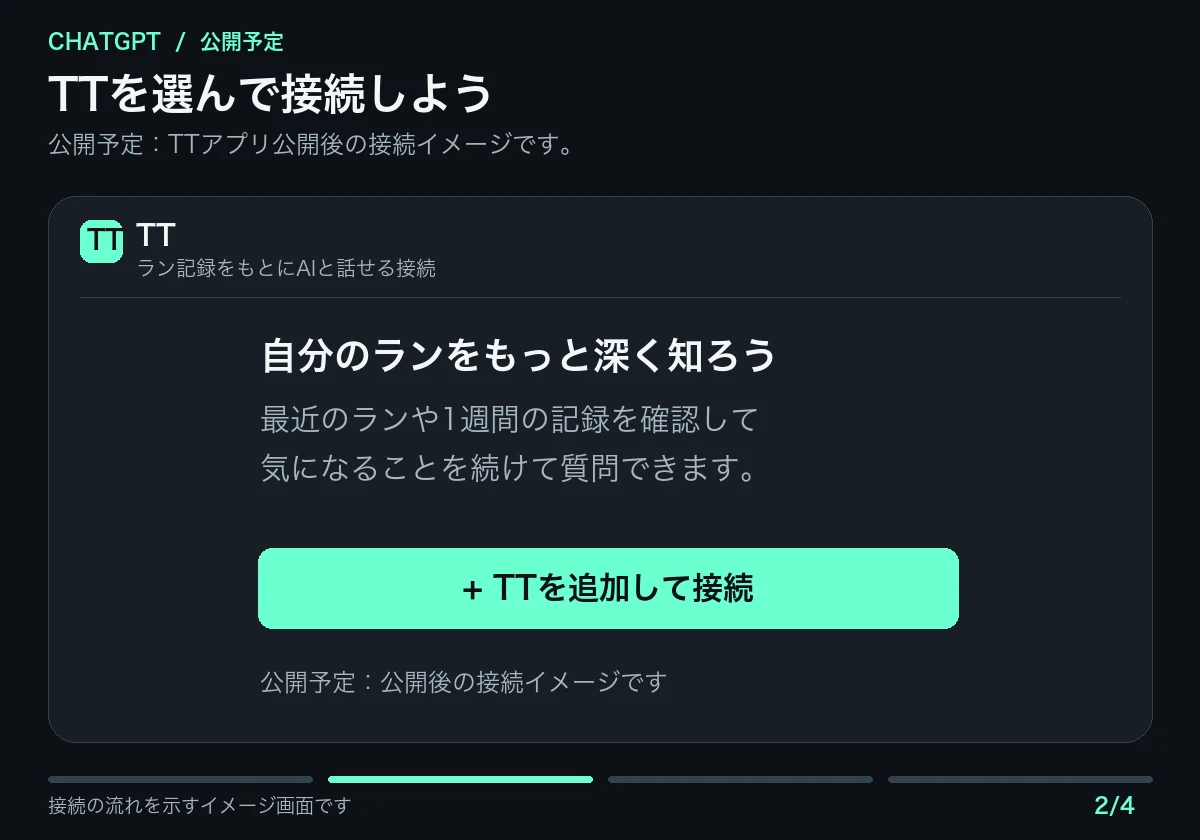
ChatGPTのアプリまたはPluginsメニューでTTを検索します。公開されたTTの詳細画面を開いてください。
追加(+)ボタンでTTをインストールします。アカウント接続の案内が表示されたら接続ボタンを押してTTの承認画面に進みます。
QRコードまたはアプリを開くボタンからTTへ移動します。同じ数字を選び、共有する情報を確認して「同意して接続」を押します。接続を始めたブラウザに戻って完了してください。
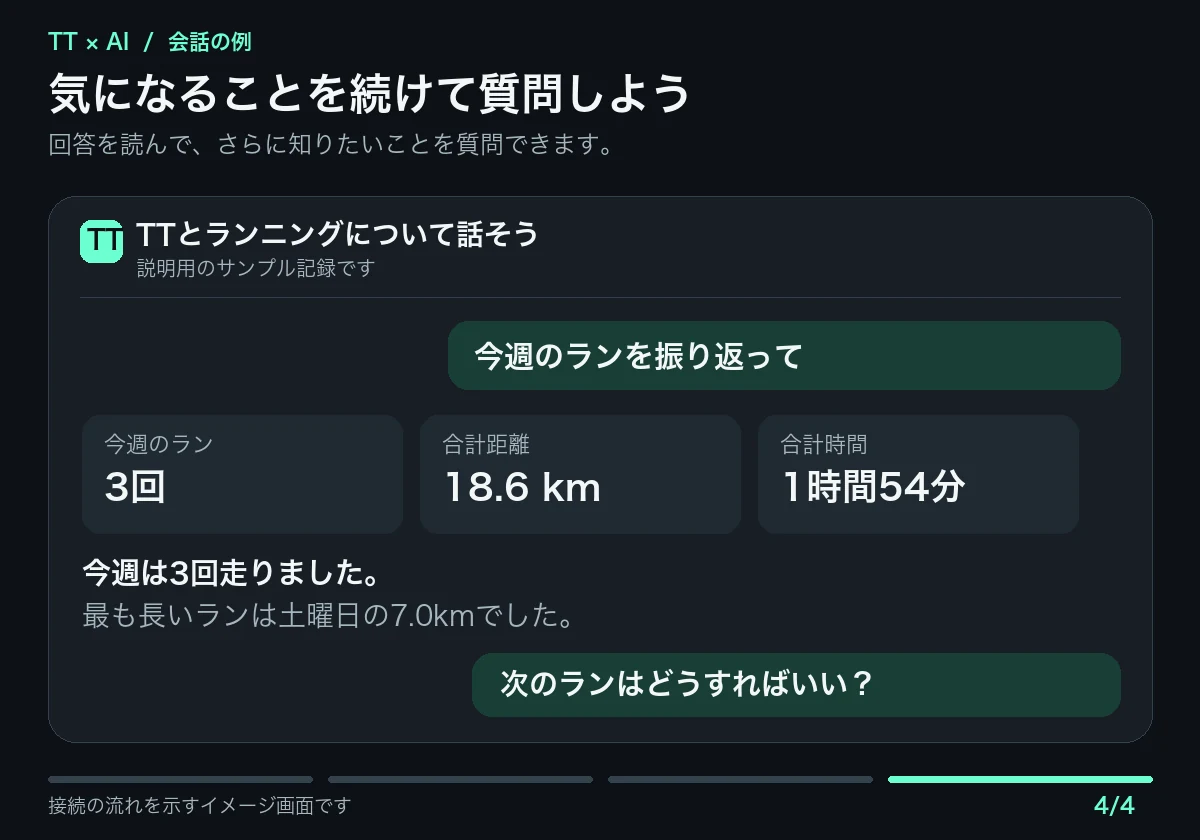
新しい会話で@TTを選ぶか、ツールメニューからTTを選びます。「今週のランニングを振り返って」と聞いてみましょう。
CUSTOM CONNECTOR
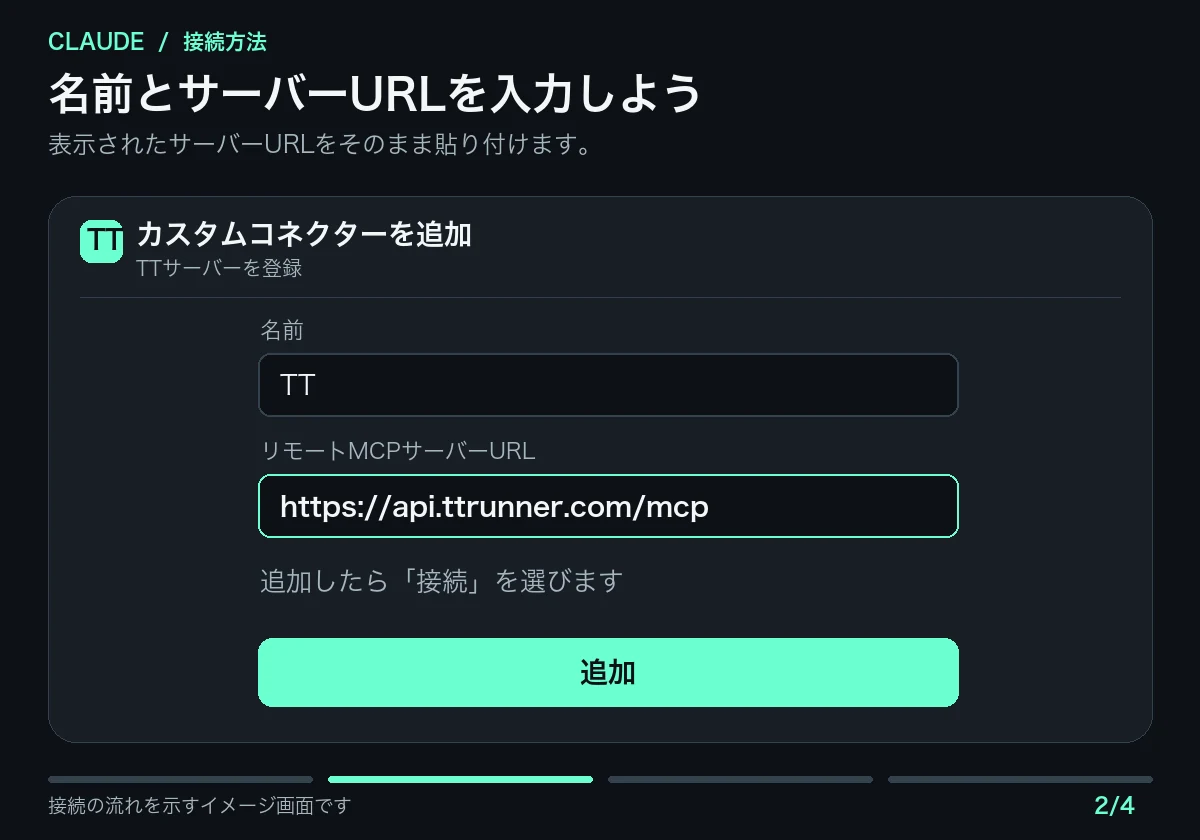
名前とサーバーURLを入力して登録できます。
Claudeのウェブ版またはデスクトップ版でCustomize → Connectorsを開きます。Add custom connectorまたはAdd → Custom → Webを選びます。
名前にTTと入力し、上のURLをRemote MCP server URL欄に貼り付けます。OAuthクライアントの選択が表示されたらUse Claude’s published identityを選びます。
コネクタを追加してConnectを押します。QRコードまたはアプリを開くボタンからTTへ移動して同じ数字を選びます。共有する情報を確認して「同意して接続」を押し、ブラウザに戻ってください。
新しい会話の+ → ConnectorsからTTを有効にして質問します。「最近のランニング記録を見せて」から始めてみましょう。
メニュー名は言語やアプリのバージョンで異なる場合があります。AIアプリのプランや組織の権限によって接続メニューの利用が制限される場合があります。
TTアプリのプロフィール → 設定欄 → AIアプリの接続管理 → 新しい接続コードを入力で、ブラウザに表示された8文字のコードを入力します。リクエストの有効期限が切れたらAIアプリから接続をやり直してください。
START WITH A QUESTION.
接続したAIアプリにそのまま貼り付けて使えます。
TTで一番最近のランニングを探して。ペースと心拍数の変化を記録にもとづいて説明して。
TTの今週のランニングをまとめて。保存された練習計画があれば実際の記録と比較して。
TTで距離の近い最近のランニングを2回分比較して。条件の違いで単純に比較できない部分も教えて。
回答は保存されたデータやAIアプリによって異なります。画像は架空の記録で作成した説明用の画面です。
GOOD TO KNOW.
TTのランニング記録をAIアプリで確認して質問できる接続機能です。記録をコピーしたり毎回画面を添付したりせずに会話を続けられます。
TTプレミアムで利用できます。プレミアム以外のアカウントは最初の接続承認から7日間体験できます。体験は1アカウントにつき1回です。その後も利用するにはTTプレミアムが必要です。AIアプリの利用条件と料金は別途適用されます。
接続の承認画面でランニング記録や練習情報などの共有項目を確認できます。同意した範囲でAIアプリのリクエストに必要な情報を渡します。心拍数や健康指標も保存されたデータと同意の範囲内でのみ参照します。
TTアプリのプロフィールから「AIアプリの接続管理」を開き、対象の接続を解除します。それ以降の新しい取得は停止します。AIアプリに渡した情報や会話は削除されないため、そのAIアプリで別途管理してください。
現在は公開後の使い方を先行して案内しています。TTの公開前はアプリ検索に表示されない場合があります。公開後も見つからない場合はアカウントや組織のアプリ利用権限を確認してください。
このページでは記録の参照と比較、保存済みの計画を確認する使い方を紹介しています。AIが回答するだけでTTの練習計画が自動保存または変更されることはありません。
YOUR NEXT STEP STARTS HERE.
まずはTTにランニング記録をまとめてみましょう。
TTアプリをダウンロード